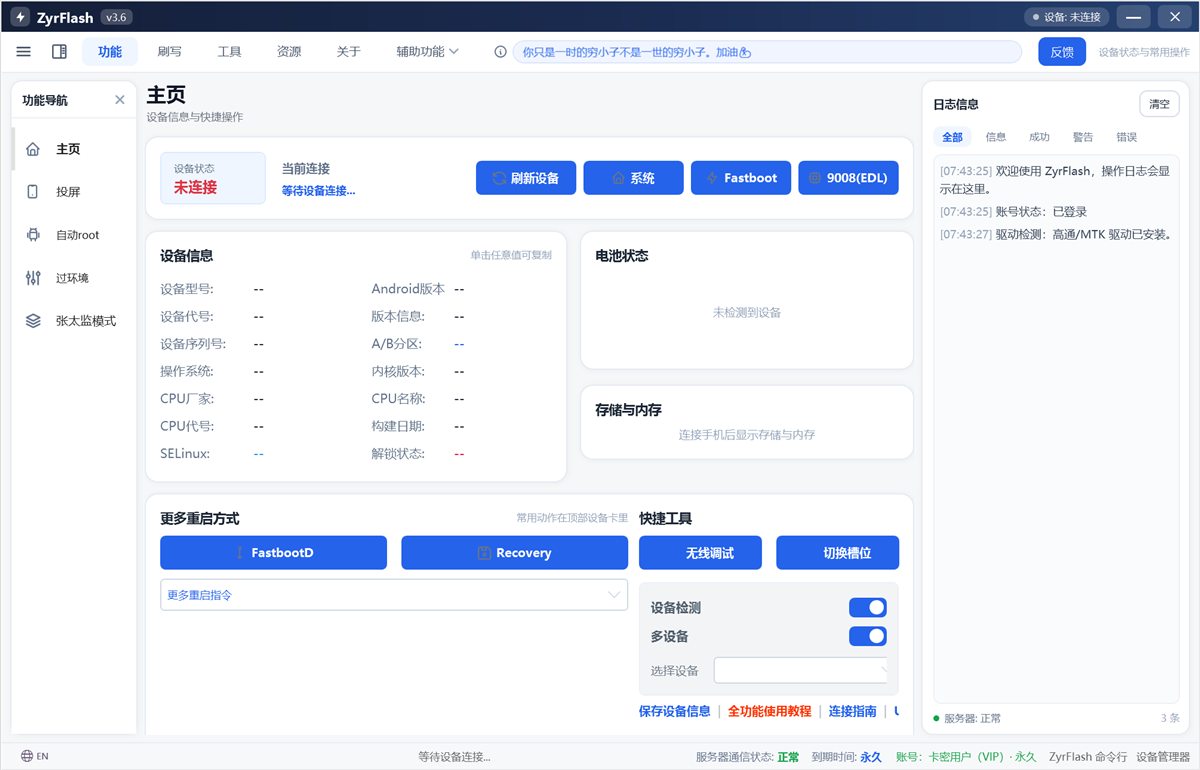
能干什么
从进机到救砖,常用操作都收在一个界面里
🔓
BL 解锁与绕锁
一加解锁、小米算码、EDL 米一键绕锁、强开 OEM 解锁,按机型自动选路径。
🧩
分区表读写
读分区表、读/写/擦任意分区,支持 A/B 双槽,写前自动备份与回读校验。
⚡
EDL 9008 救砖
高通 9008 深度刷写:GPT 读写、LUN 格式化、基带指纹备份、一键格机救砖。
🛡️
AVB 与 Super
链式 / 非链式重建 AVB 并签名;散包合并成稀疏 super.img;动态分区处理。
🌱
一键 Root
KernelSU / SukiSU / Magisk 全链路,自动修补内核、装模块、隐藏环境。
☁️
云端资源
ROM 专区、云端引导、断点续传下载,包体校验、版本匹配一套走完。
下载
Windows 10 / 11 64 位。首次使用建议先装驱动
ZyrFlash 工具箱
免安装,解压即用。登录后全部功能开放。
高通 / MTK 驱动
没装过驱动的新电脑先装这个,否则进不了 9008 和 fastboot。
.NET 桌面运行时 8.0
如果打开时提示缺少运行库,装这个就行。
怎么用
第一次用照着走一遍就行
- 装驱动:先装上面那个高通 / MTK 驱动,装完重启一次电脑。
- 下载并打开工具箱:解压后双击 ZyrFlash.exe,用管理员身份运行更稳。
- 登录:卡密登录,第一次登录会绑定这台电脑。
- 连手机:数据线插上,工具会自动识别 ADB / fastboot / 9008 三种状态,右上角能看到当前连接。
- 选功能:日常刷写用「刷写」分类;进不去系统要救砖,用「EDL刷写」。
- 刷前先备份:重要分区(persist / modem / 基带指纹)先备份,工具里有现成按钮。